一、软件介绍与下载安装准备
这里介绍 Clash Verge Rev 的核心特性以及从官方 GitHub 安全获取各系统安装包的正确途径。
Clash Verge Rev 是目前 Windows 和 macOS 平台维护最活跃、功能最完善的开源代理客户端。它基于 Tauri 框架打造,内存占用仅 30-50MB,远低于基于 Electron 的老旧客户端,且原生深度集成了强大的 Mihomo(原 Clash.Meta)内核,全面支持 VLESS Reality、Hysteria 2、TUIC 等新一代抗封锁协议。
下载客户端时,切勿通过第三方网盘或不知名搜索网站下载,以防被恶意植入后门木马。请一律前往 GitHub Releases 官方页面获取。
| 操作系统 | 推荐下载安装包文件 | 适用硬件与说明 |
|---|---|---|
| Windows 10 / 11 (64位) | Clash.Verge_x.x.x_x64-setup.exe | 绝大多数现代 Windows 电脑的首选安装包 |
| Windows (便携绿色版) | Clash.Verge_x.x.x_x64_portable.zip | 免安装版,解压至无中文路径直接运行 |
| macOS (Apple Silicon 芯片) | Clash.Verge_x.x.x_aarch64.dmg | 适用于 M1 / M2 / M3 / M4 芯片的 Mac 电脑 |
| macOS (Intel 芯片) | Clash.Verge_x.x.x_x64.dmg | 适用于老款 Intel 处理器的 Mac 机型 |
在 macOS 上首次打开时,系统可能会提示“无法验证开发者”。此时只需进入 Mac 的“系统设置 → 隐私与安全性”,滑动到最下方点击“仍要打开”并输入开机密码即可。
二、从梯子官网复制并导入订阅链接
这里详细演示如何将购买的梯子服务订阅一次性同步导入到 Clash Verge Rev 客户端中。
订阅链接是梯子服务商提供的一个专属配置网址,客户端通过读取该网址自动解析出全部可用节点和分流规则。以阿三主力使用的 sogo云 为例,导入过程非常顺畅:
| 操作步骤 | 界面操作路径 | 具体动作与预期效果 |
|---|---|---|
| 第 1 步:复制订阅链接 | 登录梯子后台 → 仪表盘 / 我的订阅 | 点击“一键订阅”并选择“复制 Clash 订阅链接” |
| 第 2 步:进入订阅配置界面 | 打开 Clash Verge Rev 客户端 | 点击左侧导航栏的“订阅 (Profiles)”图标 |
| 第 3 步:粘贴并导入 | 顶部输入框粘贴订阅 URL | 点击右侧的“导入 (Import)”按钮,软件开始拉取配置 |
| 第 4 步:激活选定配置 | 订阅卡片列表中找到刚导入的项 | 鼠标左键单击该配置卡片,边框高亮变蓝即代表成功激活 |
拉取成功后,你会看到卡片上显示出该订阅包含的节点数量(如 60+ 节点)、总流量配额和到期时间。如果点击导入后提示错误,请检查链接前后是否带有空格,或尝试更换为通用订阅链接。
三、开启系统代理、节点测速与选择
这里演示如何启动电脑代理服务、测试服务器延迟并选择最佳出口节点。
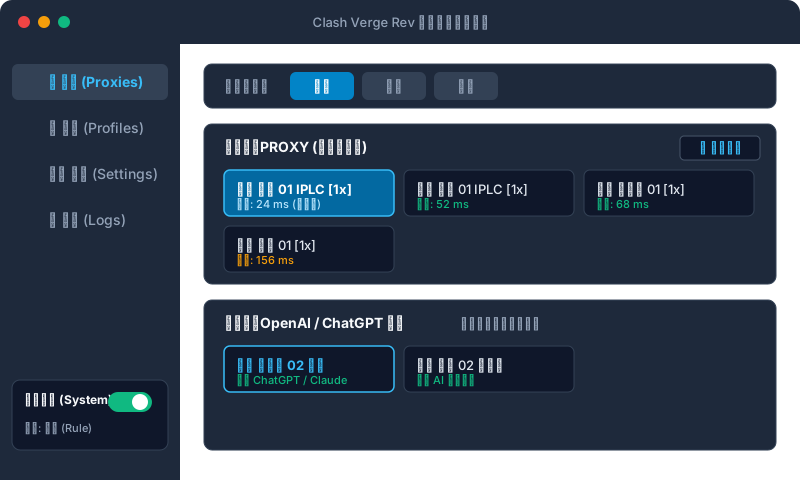
导入订阅后,客户端尚未接管操作系统的网络流量。你需要完成开启系统代理和选择出站节点两项基础操作:
| 控制模块 | 推荐配置选项 | 操作目的与核心价值 |
|---|---|---|
| 代理模式选择 | 严格保持为【规则 (Rule)】模式 | 实现国内流量直连本地宽带,海外受限网站走境外节点 |
| 批量延迟测速 | 点击代理面板右上角的“⚡ 闪电测速”图标 | 自动并发检测所有可用节点的真实 HTTP 响应握手时间 |
| 优选日常节点 | 点击延迟最低的香港 (HK) 或日本 (JP) 节点 | 选中节点背景呈现高亮状态,后续常规外网浏览均由此出站 |
| 启动系统代理 | 左侧栏或设置中点亮【系统代理 (System Proxy)】开关 | Windows 任务栏或 Mac 状态栏图标点亮,全局加速正式生效 |
如果你还没有稳定好用的专线订阅,推荐查看本站榜首品牌 sogo云,全 IPLC 专线,晚高峰 4K 拖拽无卡顿。
全 IPLC 专线、晚高峰不降速、¥98/年起,新用户输入 sogo10000 享 9 折,支持支付宝 / 微信 / USDT。
在选择节点时,不同业务场景有不同的推荐取向。阿三平时在电脑端高频使用的分流选择经验如下:
| 使用场景 | 推荐选取的节点地区 | 推荐原因与注意事项 |
|---|---|---|
| Google 搜索、技术文档、维基百科 | 香港 (HK) 专线节点 | 物理距离最近,PING 延迟通常在 20-30ms 之间,跟手度最好 |
| YouTube 4K、Netflix 追剧 | 日本 (JP) 或新加坡 (SG) | 国际带宽充沛,4K/8K 码率稳定,版权库丰富原生解锁 |
| ChatGPT、Claude 等 AI 交互 | 美国 (US) 或新加坡 (SG) | 避免香港节点被 OpenAI 拦截,原生家宽/机房 IP 风控评分更低 |
| 外服网游联机加速 (Steam/Epic) | 延迟低于 40ms 的专线节点 | 专线丢包率趋近于 0,游戏联机不掉线不跳 ping |
四、进阶技巧:TUN 模式与开机自启设置
这里介绍如何通过 TUN 虚拟网卡接管全局非 HTTP 流量,以及配置静默开机自启。
普通系统代理仅对遵循系统代理设置的浏览器(如 Chrome、Edge)生效。对于部分专业软件、命令行终端或游戏,系统代理可能会被直接忽略。Clash Verge Rev 内置的 TUN 模式就是解决这一痛点的终极方案。
| 进阶功能项 | 设置入口路径 | 适用场景与推荐配置 |
|---|---|---|
| TUN 虚拟网卡模式 | 设置 → TUN 模式 → 打开开关 | 安装虚拟网卡驱动后接管整机所有流量,开发与游戏必备 |
| 开机自动启动 | 设置 → 开机自启动 → 打开 | 电脑开机后后台静默运行,无需每次手动启动 |
| 静默启动 (最小化到托盘) | 设置 → 静默启动 → 打开 | 开机启动时不弹出主窗口,仅驻留在右下角系统托盘 |
| 自动更新订阅间隔 | 订阅页 → 右键订阅卡片 → 编辑信息 | 设置为 1440 分钟(24小时),每天后台自动拉取最新节点 |
五、常见疑难问题排查自检表
这里梳理使用 Clash Verge Rev 时最常遇到的 5 种典型故障,提供清晰的对症解决方案。
如果在日常使用中突然遇到网页无法加载或客户端报错,请对照下表依次排查:
| 故障现象 | 潜在诱发原因 | 推荐解决方案 |
|---|---|---|
| 节点全部超时 (-1 或 Timeout) | 本地电脑系统时间与网络标准时间不一致 | 进入 Windows 设置“时间与语言”,点击“立即同步”网络时钟 |
| 导入订阅提示 Network Error | 订阅域名受本地运营商 DNS 污染拦截 | 尝试手机开热点重新导入,或联系梯子客服获取备用订阅链接 |
| 打开代理后国内微信/网银很慢 | 模式误触成了“全局 (Global)”模式 | 在客户端主界面将模式切换回“规则 (Rule)”智能分流模式 |
| 关闭软件后电脑完全无法上网 | 软件非正常崩溃导致系统代理未释放 | 重新打开软件,手动将“系统代理”开关关闭后再正常退出 |
| 提示端口已被占用 7890 | 存在残留的后台代理进程冲突 | 任务管理器结束其他代理软件,或在设置中修改混合端口为 7892 |
常见问题 FAQ
下面是读者问得最多的问题,答案都基于阿三的实际使用经验,全部展开方便直接阅读。
Clash Verge Rev 打开系统代理后还是上不了外网?
先在“代理”页确认选中了有效节点并测试有延迟显示,再到“订阅”页点击刷新按钮拉取最新配置;若依然无法访问,检查电脑系统时间是否准确(误差需小于 60 秒),或尝试开启 TUN 模式。
规则模式、全局模式和直连模式应该选哪个?
日常强烈推荐选择“规则 (Rule)”模式:国内网站和国内 App 自动走本地宽带直连,海外受限网站自动走代理加速,既省流量又保证国内应用不卡顿。
Clash Verge Rev 的 TUN 模式有什么用?什么时候开启?
TUN 模式相当于虚拟网卡接管电脑的所有网络流量。当你在命令行终端(如 Git、npm)、游戏客户端或某些不遵循系统代理设置的专业软件需要翻墙时,开启 TUN 模式即可实现全流量劫持。
订阅链接导入时提示“Network Error”怎么办?
多数由于订阅地址受到本地网络运营商干扰或被拦截。可尝试将订阅链接直接粘贴到浏览器中回车下载 yaml 配置文件,然后在客户端中选择“本地文件导入”,或者连接手机热点重新拉取。
软件提示“端口被占用 7890”如何解决?
说明后台有其他翻墙客户端(如旧版 Clash、v2rayN)正在运行。打开任务管理器结束冲突进程,或者在 Clash Verge Rev 的“设置 → 扩展配置”中将混合端口改为其他数字(如 7892)。